「Airペイ(AirPAY)」の「カードリーダー」を、最新の状態にアップデートする方法(更新する方法)についてご紹介です。
■ スマホが無料でカードのタッチ決済端末になる商品PR

「Square」の「Tap to Pay」なら急な「イベント出店」や「予備の決済手段」にも最適!
「カードリーダー」からの更新手順
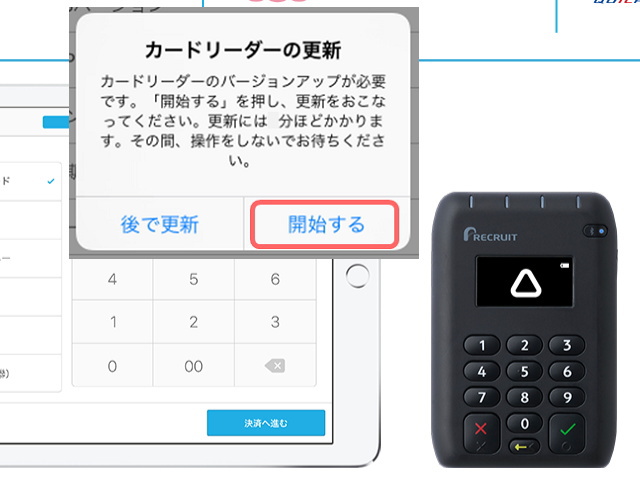
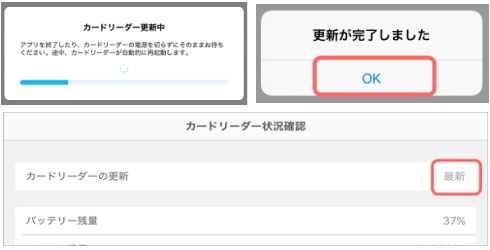
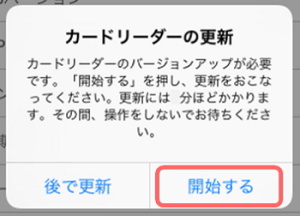
① カードリーダーの更新時には以下画面が表示されるため、「開始する」にタッチすると更新が始まります。
(「後で更新」にタッチした場合は「Airペイアプリ」からの更新手順を参照します)
a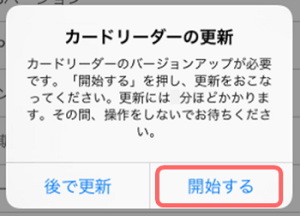
② 「更新が完了しました」と表示され「OK」にタッチすると完了です。
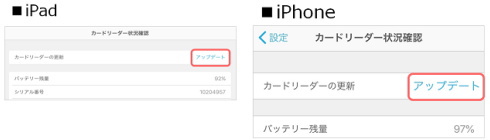
※カードリーダー状況確認画面が「アップデート」の表示の場合、タッチして再度更新を行う必要があります。
「Airペイアプリ」からの更新手順
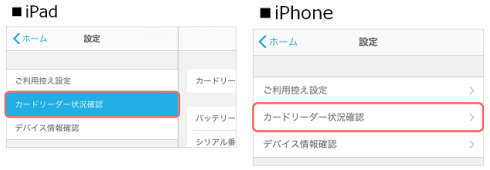
① 「Airペイアプリ」ホーム画面の「設定」にタッチし「カードリーダー状況確認」にタッチします。
② 「カードリーダーの更新」にある「アップデート」にタッチします。
③ 以下画面の「開始する」にタッチすると更新が開始され、以降は「カードリーダー」からの更新手順②と同じです。
「Airペイ(AirPAY)」のオフィシャルサイトへ
カード・電マネ・QR・ポイントも使えるお店の決済サービス【AirPAY】
- 「iPhoneのタッチ決済」を「Airペイ」の申し込みでも利用が可能に! 2024年5月17日
- 「スマレジ」なら複数支払い方法の「併用決済」にも対応可能! 2023年7月15日
- 「Airペイ QR」なら月別取引集計で「QRコード決済別の売上」を簡単確認出来る! 2023年5月1日
- 同一店舗内であれば「Airペイ QR」を複数端末で利用も可能です 2022年12月3日
- 「Airペイ QR」の「COIN+」利用者向けに「スタンプカード機能」が登場! 2022年12月1日